


“Service Pack 2”(以下我們簡(jiǎn)稱SP2),安裝后,系統(tǒng)安全性能有所加強(qiáng),硬件支持更多(藍(lán)牙設(shè)備支持更完善),網(wǎng)絡(luò)連接、瀏覽更“干凈”(控制彈出式廣告、自動(dòng)更新功能更完備)。
對(duì)部分初級(jí)用戶而言,如果能將這個(gè)服務(wù)包整合到Windows XP的安裝光碟,就不用浪費(fèi)光碟或硬盤空間來(lái)保存服務(wù)包文件(292M字節(jié)),而且也不用在裝好系統(tǒng)之后再次安裝服務(wù)包,既節(jié)約空間又節(jié)省時(shí)間。
SP2可從微軟網(wǎng)站下載,筆者建議用戶保留1.5G左右的硬盤空間用來(lái)拷貝所有文件。先在硬盤中建立三個(gè)文件夾,分別命名為“CD”(存放Windows XP安裝光碟上的的所有文件夾和文件)、“BOOT”(存放安裝光碟的啟動(dòng)鏡像文件)和“sp2”(存放服務(wù)包解壓縮后的所有文件);當(dāng)然,文件夾的名字你完全可以自己來(lái)設(shè)定。本文以D:為例。
將文件名為“WindowsXP-KB835935-SP2-CHS.exe”的服務(wù)包文件下載并保存到“D:\”,然后,在“運(yùn)行”的文本框內(nèi)輸入“D:\WindowsXP-KB835935-SP2-CHS.exe /U /X:D:\sp2”,即可將服務(wù)包的安裝文件解壓縮到D:\sp2文件夾待用。
將Windows XP安裝光碟中的所有文件拷貝到D:\CD文件夾中;然后按照以上方法,在“運(yùn)行”中輸入"D:\sp2\i386\UPDATE\UPDATE.EXE /S:D:\CD",屏幕將彈出"Windows Service Pack 2 安裝向?qū)?,并顯示文件的安裝進(jìn)度。通過(guò)以上操作,我們就可以將服務(wù)包文件整合到原版安裝文件中。(圖1)
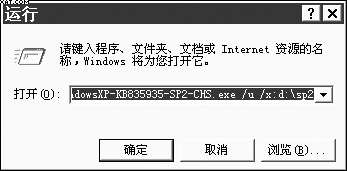
圖1
提示:雖然安裝Windows XP系統(tǒng)的文件都是保存在安裝光碟的“i386”文件夾中,但是,我們?cè)谶\(yùn)行“UPDATE.EXE”命令時(shí),不可以將目標(biāo)文件夾設(shè)置為“i386”文件夾,如“D:\CD\ i386”,否則整合不能進(jìn)行!
為了讓光碟能啟動(dòng)電腦進(jìn)而運(yùn)行安裝程序,我們還需要從原安裝光碟中提取啟動(dòng)文件。(圖2)
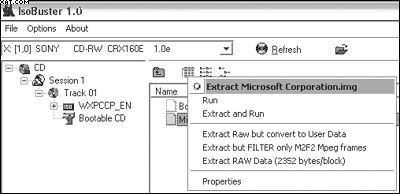
圖2
首先將安裝光碟放入到光驅(qū)中,然后運(yùn)行ISO Buster,打開光碟,找到并用鼠標(biāo)左鍵點(diǎn)擊“Bootable CD”,再在右邊的窗口中用鼠標(biāo)右鍵點(diǎn)擊“Microsoft Corporation.img”,并在彈出的窗口中選擇“Extract Microsoft Corporation.img”.提取到d:\boot文件夾中備用。在“D:\boot”文件夾中,選中“Microsoft Corporation.img”,將其更名為“bootimg.bin”備用。
做好以上的準(zhǔn)備工作之后,我們就可以進(jìn)入到光碟燒錄階段。下面以最常用的刻錄軟件Easy CD Creator為例進(jìn)行說(shuō)明。運(yùn)行程序,打開“文件”、“新建CD項(xiàng)目”,在彈出的菜單中選擇“可啟動(dòng)CD”。在彈出的窗口中。請(qǐng)一定要將扇區(qū)數(shù)的值修改為“4”!然后在上圖中點(diǎn)擊“瀏覽”,并定位到“d:\boot”文件夾,找到“bootimg.bin”文件,點(diǎn)擊“打開”即可將啟動(dòng)文件導(dǎo)入到ISO中。
將“d:\cd”中的所有文件拖到光碟項(xiàng)目的根目錄下,然后修改“CD項(xiàng)目屬性”。
設(shè)置好以上兩個(gè)關(guān)鍵的項(xiàng)目之后,我們就可以進(jìn)行刻錄了;在刻錄之前,該軟件將會(huì)自動(dòng)檢測(cè)文件名是否符合要求,如彈出窗口需要我們修改文件名,請(qǐng)大家一定要按它的提示進(jìn)行修改,否則你制作的光碟可能是不可用的!嗚嗚。在燒錄的時(shí)候,別忘記將它的模式修改為“Disk-At-Once”。(圖3)
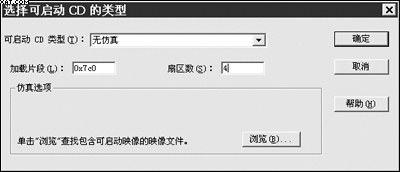
圖3


